Двухфакторная аутентификация
Что такое двухфакторная аутентификация
Двухфакторная аутентификация (2FA) - это дополнительный уровень защиты вашей учетной записи CloudPub. Помимо пароля, вам потребуется вводить одноразовый код при каждом входе в систему.
Это значительно повышает безопасность, так как злоумышленник не сможет получить доступ к вашей учетной записи, даже если узнает ваш пароль.
Метод двухфакторной аутентификации
CloudPub использует TOTP (Authenticator App) - наиболее безопасный метод двухфакторной аутентификации.
Используйте приложение-аутентификатор на вашем смартфоне для генерации одноразовых кодов:
- Яндекс Ключ (iOS, Android)
- Google Authenticator (iOS, Android)
Преимущества:
- Работает без интернета
- Наиболее безопасный метод
- Поддерживается большинством сервисов
Включение двухфакторной аутентификации
Шаг 1: Откройте настройки
- Откройте личный кабинет CloudPub
- Перейдите в раздел "Настройки"
- Откройте вкладку "Второй фактор"
- Вы увидите статус двухфакторной аутентификации
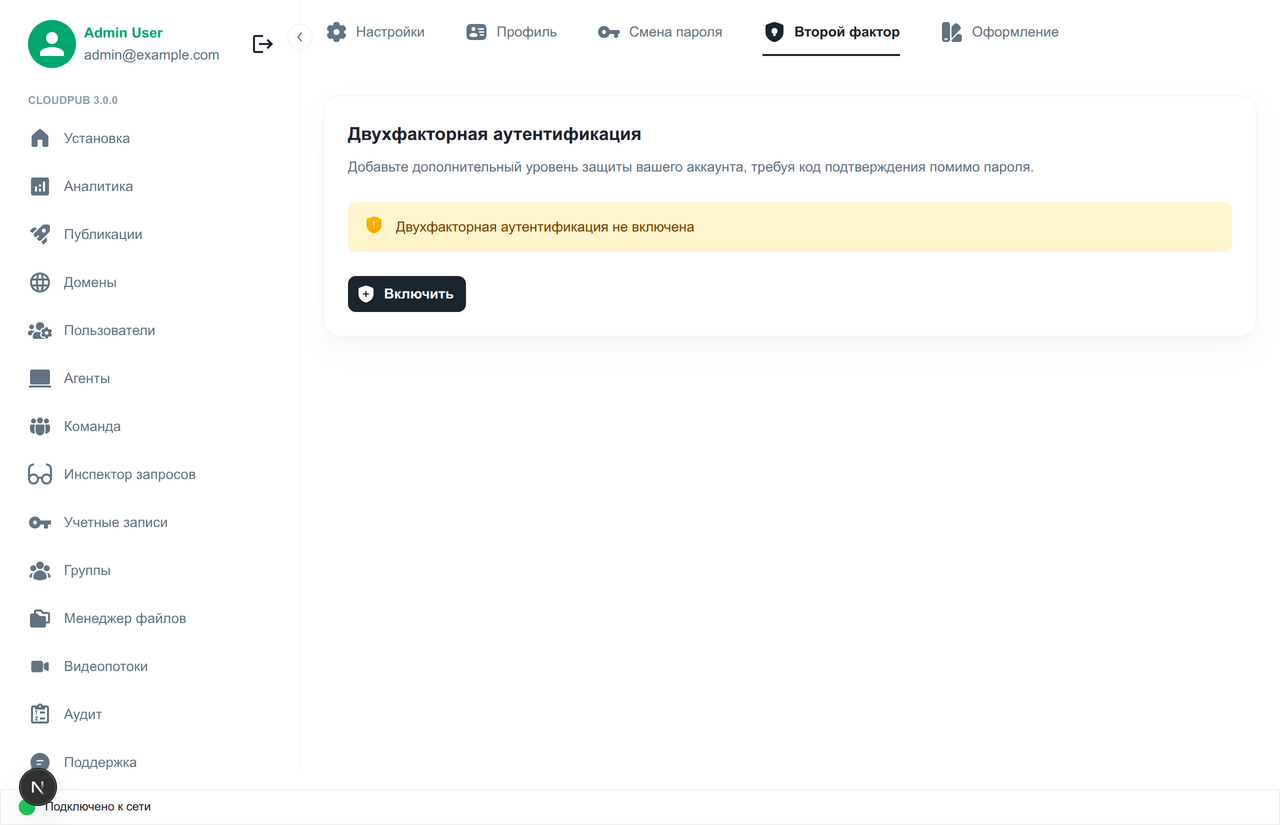
Шаг 2: Включите 2FA
- Нажмите кнопку "Включить 2FA"
- При желании укажите название устройства (например, "Яндекс Ключ на iPhone")
Шаг 3: Настройте приложение-аутентификатор
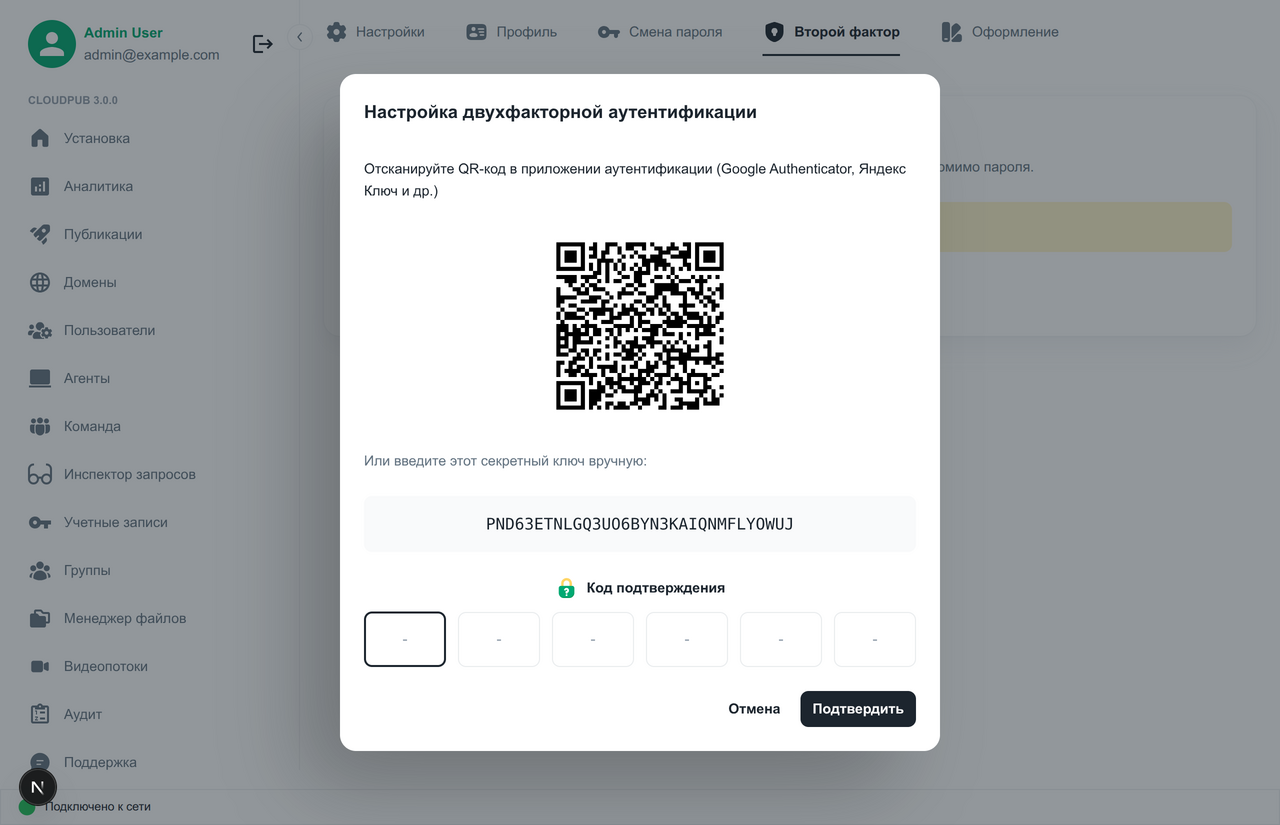
- Откройте приложение-аутентификатор на вашем смартфоне
- Выберите "Добавить аккаунт" или "Сканировать QR-код"
- Отсканируйте QR-код, показанный на экране CloudPub
- Или введите секретный ключ вручную, если не можете отсканировать
- Приложение добавит CloudPub и начнет показывать 6-значные коды
Если у вас несколько аккаунтов CloudPub, используйте поле "Название устройства" для различения их в приложении.
Шаг 4: Подтвердите настройку
- Введите текущий 6-значный код из приложения-аутентификатора
- Нажмите "Подтвердить"
- Если код верный, вы увидите сообщение об успешной активации
Шаг 5: Сохраните резервные коды
После активации 2FA вам будут показаны резервные коды:
- Сохраните их в надежном месте (менеджер паролей, зашифрованный файл)
- Каждый код можно использовать только один раз
- Они понадобятся, если вы потеряете доступ к устройству
- Это единственный раз, когда вы их увидите - сохраните сейчас!
Резервные коды - это единственный способ восстановить доступ к аккаунту, если вы потеряете устройство с приложением-аутентификатором. Сохраните их в безопасном месте!
Вход с двухфакторной аутентификацией
После включения 2FA процесс входа изменится:
Шаг 1: Введите пароль
- Откройте страницу входа CloudPub
- Введите ваш email или имя пользователя
- Введите пароль
- Нажмите "Войти"
Шаг 2: Введите код подтверждения
- Откройте приложение-аутентификатор на смартфоне
- Найдите код для CloudPub (обновляется каждые 30 секунд)
- Введите 6-значный код в форму
- Нажмите "Подтвердить"
Если код не подходит, подождите следующего кода. Коды действительны только 30 секунд.
Использование резервного кода
Если у вас нет доступа к устройству:
- На экране ввода кода нажмите "Использовать резервный код"
- Введите один из сохраненных резервных кодов
- Нажмите "Подтвердить"
После использования резервный код становится недействительным. Рекомендуется создать новые резервные коды после входа.
Управление двухфакторной аутентификацией
Просмотр статуса
В разделе Настройки → Безопасность вы увидите:
- Статус 2FA (включена/выключена)
- Список подключенных устройств
- Количество оставшихся резервных кодов
Генерация новых резервных кодов
Если вы использовали резервные коды или хотите обновить их:
- Откройте Настройки → Безопасность
- В секции "Двухфакторная аутентификация" нажмите "Создать новые резервные коды"
- Введите код из приложения-аутентификатора для подтверждения
- Сохраните новые коды
Генерация новых кодов отменяет все предыдущие резервные коды. Старые коды перестанут работать.
Добавление дополнительных устройств
Вы можете добавить несколько устройств для 2FA:
- Откройте Настройки → Безопасность
- Нажмите "Добавить устройство"
- Выберите тип (TOTP/SMS/Email)
- Следуйте инструкциям настройки
Это полезно, если вы хотите:
- Иметь резервное устройство
- Использовать разные приложения на разных устройствах
- Настроить 2FA на планшете и смартфоне
Отключение двухфакторной аутентификации
Отключение 2FA снижает безопасность вашей учетной записи. Делайте это только в крайнем случае.
Для отключения 2FA:
- Откройте Настройки → Безопасность
- Нажмите "Отключить 2FA"
- Введите код из приложения-аутентификатора
- Введите ваш пароль для подтверждения
- Нажмите "Отключить"
После отключения:
- Все устройства будут удалены
- Все резервные коды станут недействительными
- Вход будет осуществляться только по паролю
Восстановление доступа
Если вы потеряли устройство
- Используйте резервный код для входа
- Сразу после входа:
- Отключите старое устройство
- Настройте 2FA на новом устройстве
- Создайте новые резервные коды
Если вы потеряли и устройство, и резервные коды
К сожалению, восстановить доступ самостоятельно невозможно для безопасности.
Обратитесь в службу поддержки CloudPub:
- Email: support@cloudpub.ru
- Telegram: @cloudpub_support
Потребуется:
- Подтверждение личности
- Доступ к email от учетной записи
- Дополнительная информация об аккаунте
Процесс восстановления может занять несколько дней. Поэтому обязательно сохраните резервные коды в надежном месте!
Рекомендации по безопасности
Используйте надежный менеджер паролей
Храните резервные коды в менеджере паролей (LastPass, KeePass и др.).
Делайте резервные копии
Регулярно:
- Проверяйте, что у вас есть доступ к резервным кодам
- Обновляйте резервные коды, если использовали некоторые из них
- Храните копию кодов в нескольких безопасных местах
Используйте несколько устройств
Настройте 2FA на:
- Основном смартфоне
- Планшете или втором телефоне
- Менеджере паролей с поддержкой TOTP
Это защитит от потери доступа при утере одного устройства.
Не делитесь кодами
- Никогда не сообщайте коды 2FA другим людям
- Сотрудники CloudPub никогда не попросят ваши коды 2FA
- Будьте осторожны с фишингом - проверяйте адрес сайта
Преимущества двухфакторной аутентификации
Защита от взлома
Даже если злоумышленник:
- Узнал ваш пароль через фишинг
- Нашел пароль в утечке базы данных
- Подобрал пароль
Он не сможет войти без доступа к вашему устройству с 2FA.
Контроль доступа
Вы получите уведомление о попытке входа, даже если кто-то знает ваш пароль.
Соответствие стандартам безопасности
Для критически важных систем и коммерческого использования 2FA часто является обязательным требованием.