RDP и VNC (бастион)
Что такое бастион
Бастион - это функция CloudPub, которая позволяет централизованно подключаться к RDP и VNC серверам с полным контролем доступа и записью всех действий пользователя.
В отличие от обычной публикации через TCP туннель, бастион:
- Записывает все действия - сохраняет видео сеанса для последующего аудита
- Централизует аутентификацию - использует учетные данные CloudPub вместо передачи паролей
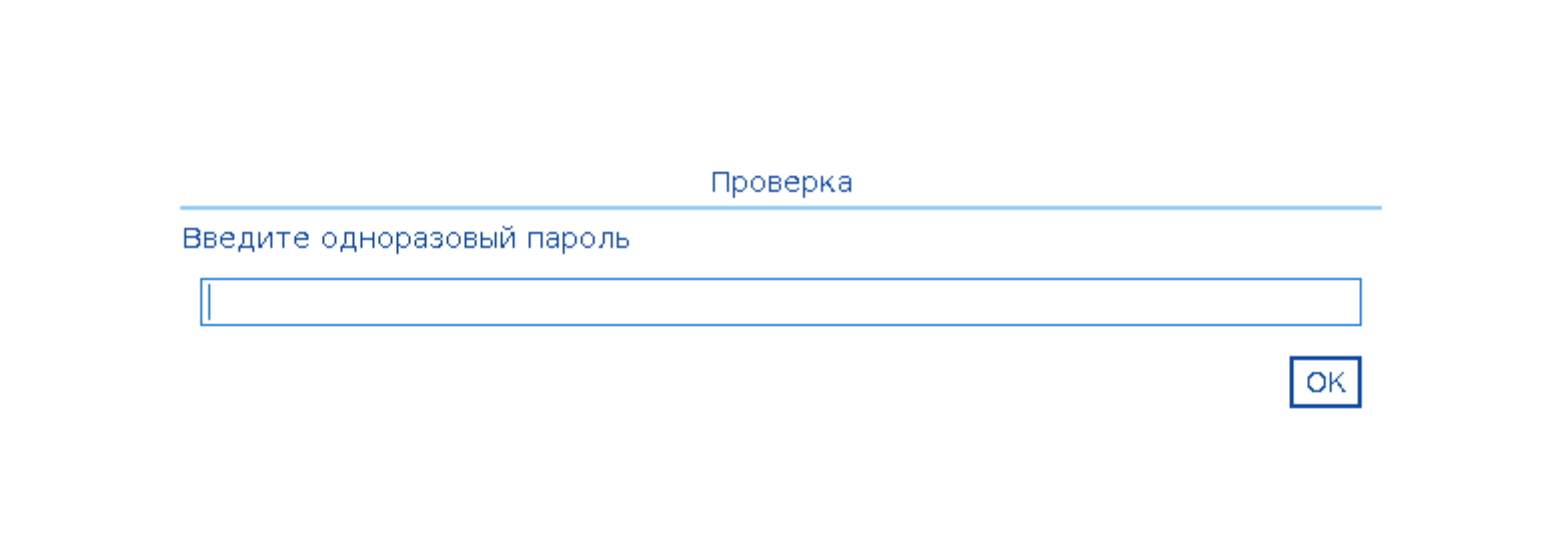
- Поддерживает двуфакторную аутентификацию - дополнительный уровень защиты при входе
- Предоставляет детальный аудит - все действия логируются в разделе "Аудит"
Публикация RDP серверов
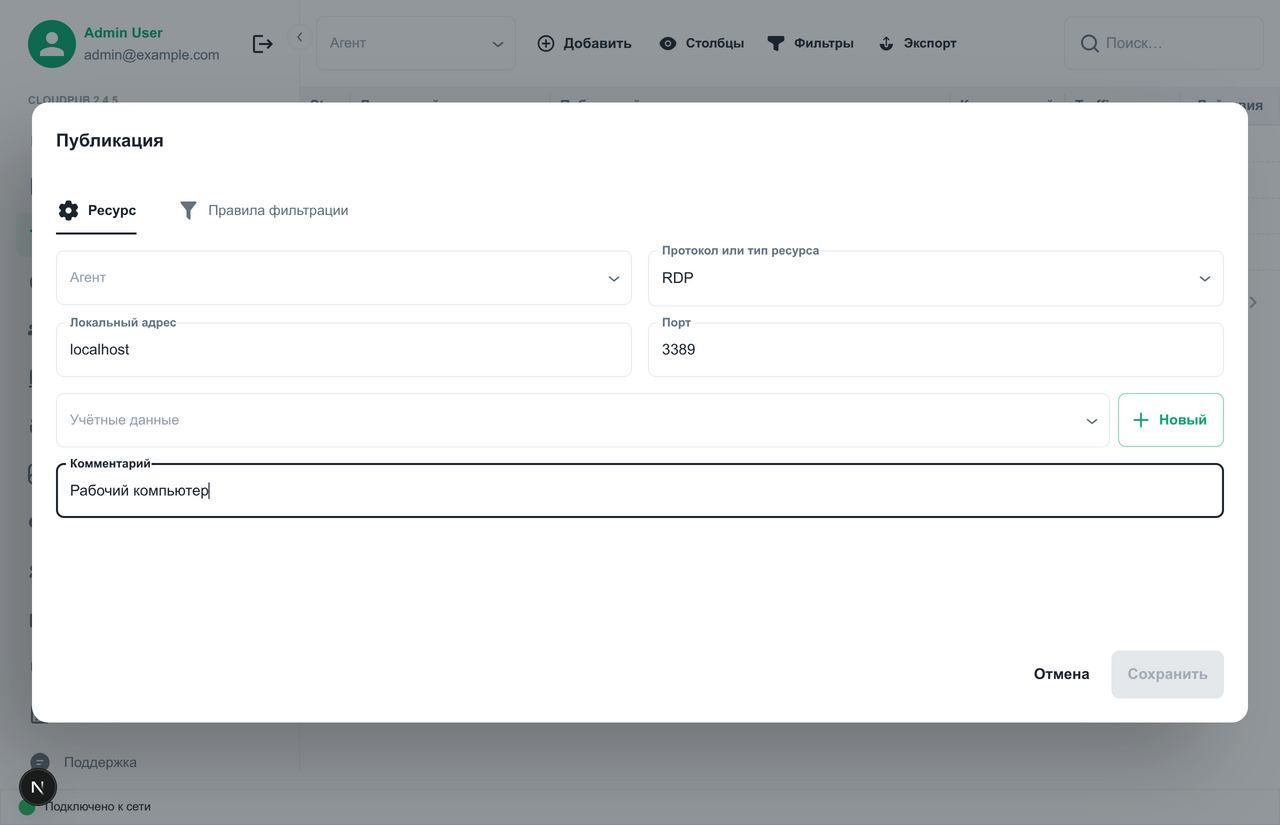
Приложение с графическим интерфейсом
- Откройте приложение CloudPub
- Перейдите в раздел "Публикации"
- Нажмите кнопку "Добавить"
- Выберите тип публикации
RDP - Укажите адрес и порт RDP сервера (по умолчанию 3389)
- При необходимости укажите учетные данные
- Добавьте комментарий для идентификации публикации
- Нажмите "Сохранить"
Командная строка
Для публикации RDP сервера на локальном компьютере:
clo publish rdp 3389
Для публикации RDP сервера в локальной сети:
clo publish rdp 192.168.1.100:3389
С указанием имени для отображения:
clo publish rdp 3389 --name "Рабочий компьютер"
После публикации сервер будет доступен в разделе "Бастион" в личном кабинете CloudPub.
Публикация VNC серверов
Приложение с графическим интерфейсом
- Откройте приложение CloudPub
- Перейдите в раздел "Публикации"
- Выберите тип публикации
Удаленный рабочий стол (VNC) - Укажите адрес и порт VNC сервера (обычно 5900)
- Нажмите "Опубликовать"
Командная строка
Для публикации VNC сервера на локальном компьютере:
clo publish vnc 5900
Для публикации VNC сервера в локальной сети:
clo publish vnc 192.168.1.50:5900
С указанием имени для отображения:
clo publish vnc 5900 --name "Сервер разработки"
Внешнее подключение к VNC серверу осуществляется по протоколу RDP, несмотря на то что сам сервер использует протокол VNC. Это сделано для безопасности, так как VNC не поддерживает шифрование трафика. CloudPub автоматически конвертирует VNC в зашифрованный RDP при подключении через бастион.
Настройка учетных записей
Для подключения к RDP/VNC серверу через бастион необходимы учетные данные. CloudPub поддерживает два способа аутентификации:
Использование учетной записи пользователя (рекомендуется)
Предпочтительный метод, так как в этом случае пароль для входа не хранится на сервере CloudPub.
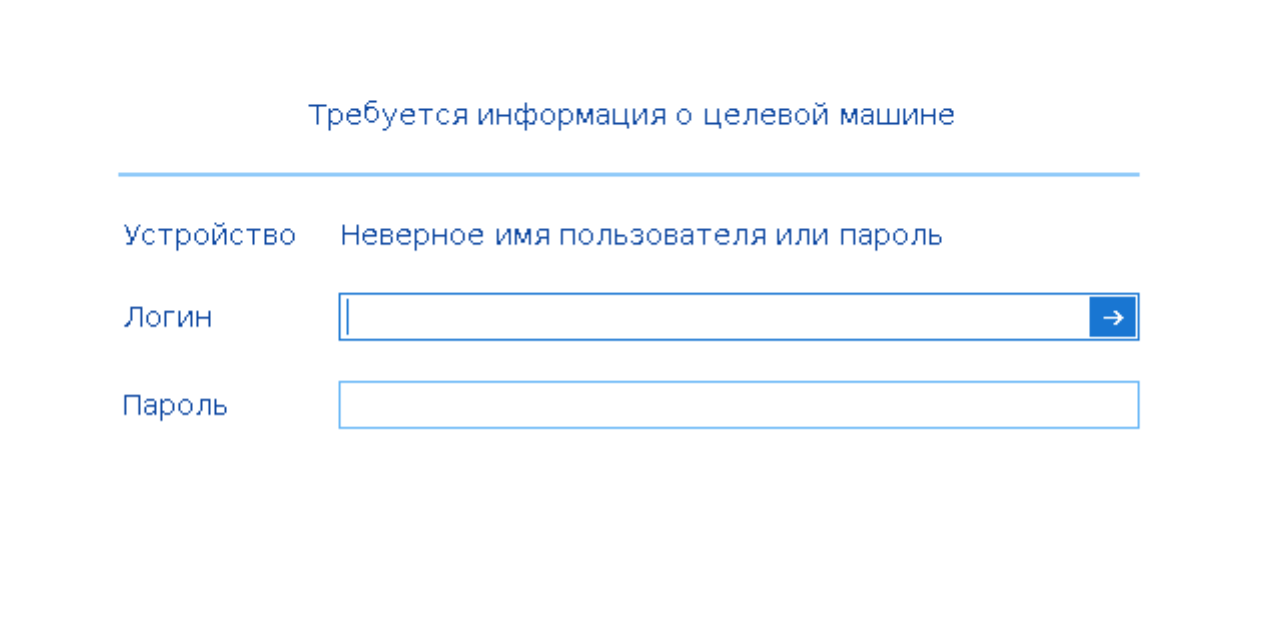
При подключении к серверу система предложит ввести учетные данные:
- Логин (имя пользователя на удаленном сервере)
- Пароль
- Домен (для RDP, если требуется)
Эти данные используются только для текущего сеанса подключения и не сохраняются.
Создание учетной записи по умолчанию
Вы можете создать учетную запись с сохраненными учетными данными для автоматического входа.
Создание учетной записи
- Откройте личный кабинет CloudPub
- Перейдите в раздел "Учетные записи" (Credentials)
- Нажмите кнопку "Создать"
- Заполните данные:
- Название - название для идентификации
- Тип - выберите тип учетной записи:
Логин и пароль- для обычных подключенийЛогин, пароль и домен- для RDP с доменной аутентификациейЛогин и ключевая пара- для SSH подключений
- Логин - имя пользователя
- Пароль - пароль (будет зашифрован при сохранении)
- Домен - домен Windows (только для типа "Логин, пароль и домен")
- Нажмите "Сохранить"
Привязка учетной записи к публикации
- Откройте раздел "Публикации"
- Найдите публикацию RDP или VNC сервера
- Нажмите на кнопку редактирования
- В поле "Учётные данные" выберите созданную учетную запись
- Сохраните изменения
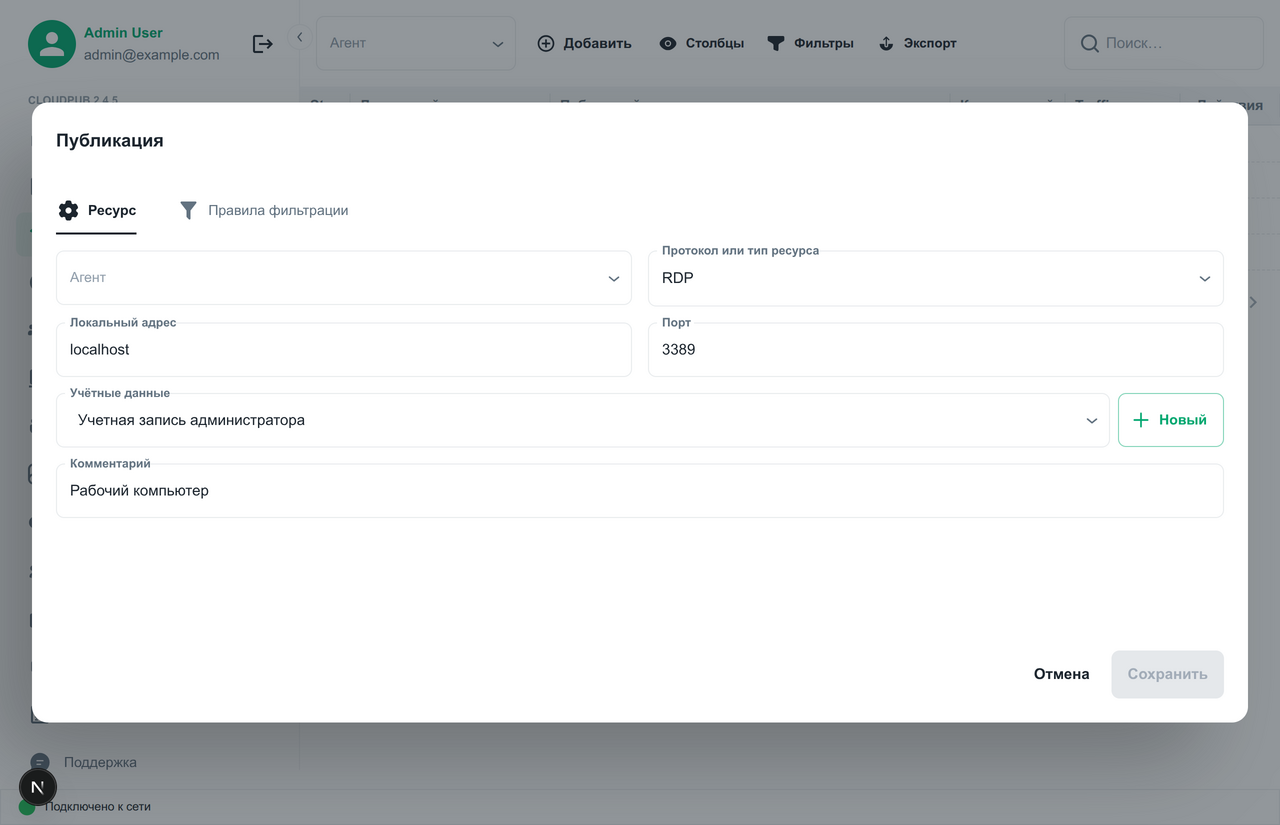
Теперь при подключении к этому серверу будет автоматически использоваться указанная учетная запись.
Учетные данные хранятся в зашифрованном виде, но мы рекомендуем использовать учетную запись пользователя (без сохранения) для максимальной безопасности, особенно для критически важных систем.
Подключение к серверу
- Подключитесь к серверу rdp.cloudpub.ru RDP клиентом
- Введите свои учетные данные CloudPub для аутентификации.
- Если включена двухфакторная аутентификация, введите код из приложения:
- Выберите нужный сервер из списка
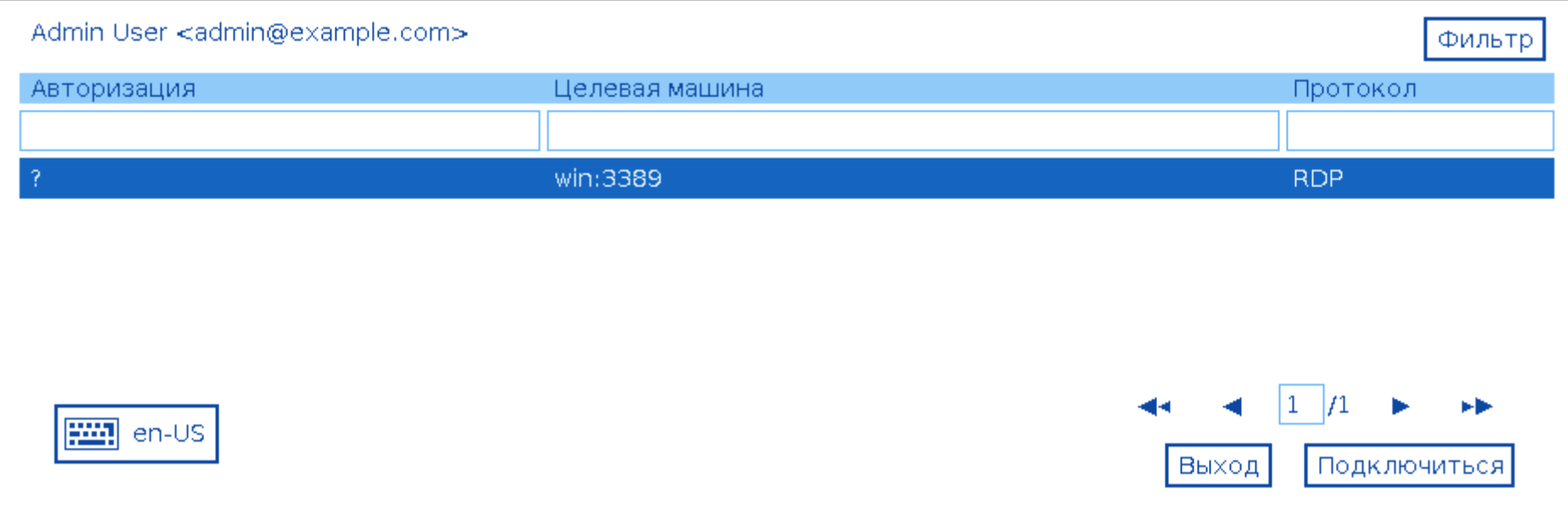
-
Нажмите кнопку "Подключиться"
-
Если учетная запись не настроена и не совпадает с вашей учетной записью пользователя, введите данные для входа:
- Введите логин и пароль
- Для RDP укажите домен (если требуется)
-
Дождитесь установки соединения
Аудит и запись сеансов
Все подключения через бастион автоматически логируются и могут записываться для последующего анализа.
Логирование действий
Каждое подключение создает запись в разделе "Аудит", которая содержит:
- Время подключения - дата и время начала сеанса
- Пользователь - кто подключался
- Сервер - к какому серверу было подключение
- IP-адрес - адрес, с которого выполнялось подключение
- Статус - успешно или ошибка подключения
- Длительность - продолжительность сеанса
Запись видео сеанса
CloudPub может записывать видео всех действий пользователя во время RDP сеанса.
Включение записи
Запись видео настраивается на уровне сервера CloudPub. Обратитесь к администратору для включения этой функции.
После включения все RDP сеансы будут автоматически записываться.
Просмотр записей
- Откройте раздел "Аудит"
- Найдите нужный сеанс подключения
- Откройте запись для просмотра деталей
- Если сеанс был записан, в диалоге просмотра будет вкладка "Видео"
- Перейдите на вкладку "Видео" для воспроизведения записи
- Также доступно скачивание записи в формате MP4
Записи хранятся в формате MWRM (Wallix RDP Movie) и автоматически конвертируются в MP4 при первом просмотре или скачивании.
Доступ к записям
- Суперпользователи имеют доступ ко всем записям
- Руководитель команды имеет доступ к записям своих коллег
- Обычные пользователи имеют доступ только к своим записям
Управление доступом
Совместное использование
Вы можете предоставить доступ к опубликованным RDP/VNC серверам другим пользователям:
- Откройте раздел "Публикации"
- Найдите нужную публикацию
- Перейдите на вкладку "Доступ" (ACL)
- Добавьте пользователей с нужными правами:
admin- полный доступ и управлениеreader- только подключение
Преимущества бастиона
- Централизованный доступ - все RDP/VNC серверы в одном месте
- Безопасность - шифрование соединения, аутентификация через CloudPub
- Двуфакторная аутентификация - поддержка 2FA для дополнительной защиты доступа
- Аудит - полная история подключений и действий
- Запись сеансов - видео всех действий для расследований
- Контроль доступа - гибкие правила и фильтры
- Без настройки роутера - работает через туннель CloudPub
Сравнение с TCP туннелем
| Функция | Бастион (RDP/VNC) | TCP туннель |
|---|---|---|
| Запись сеансов | Да (для RDP) | Нет |
| Аудит действий | Детальный | Только подключения |
| Учетные данные | Централизованные | Передаются клиенту |
| Двуфакторная аутентификация | Да | Нет |
| Требуется клиент | Нет | Да |
| Производительность | Средняя | Высокая |
| Безопасность | Максимальная | Высокая |
Используйте бастион для критически важных систем, требующих аудита.
Используйте TCP туннель (clo publish tcp 3389) для максимальной производительности без записи.