Группы
Группы позволяют эффективно управлять доступом к публикациям для нескольких пользователей одновременно и настраивать правила фильтрации трафика на уровне группы.
Возможности групп
С помощью групп вы можете:
- Объединять пользователей - создавать группы для отделов, проектов или команд
- Назначать публикации - предоставлять доступ к публикациям сразу всей группе
- Настраивать фильтрацию - применять правила фильтрации трафика для всех пользователей группы
- Централизованно управлять доступом - изменять доступ для группы пользователей одним действием
Создание группы
- Откройте личный кабинет CloudPub
- Перейдите в раздел "Группы"
- Нажмите кнопку "Создать"
- Заполните основную информацию:
- Название - название группы для идентификации (например, "Отдел разработки", "Команда проекта А")
- Нажмите "Сохранить"
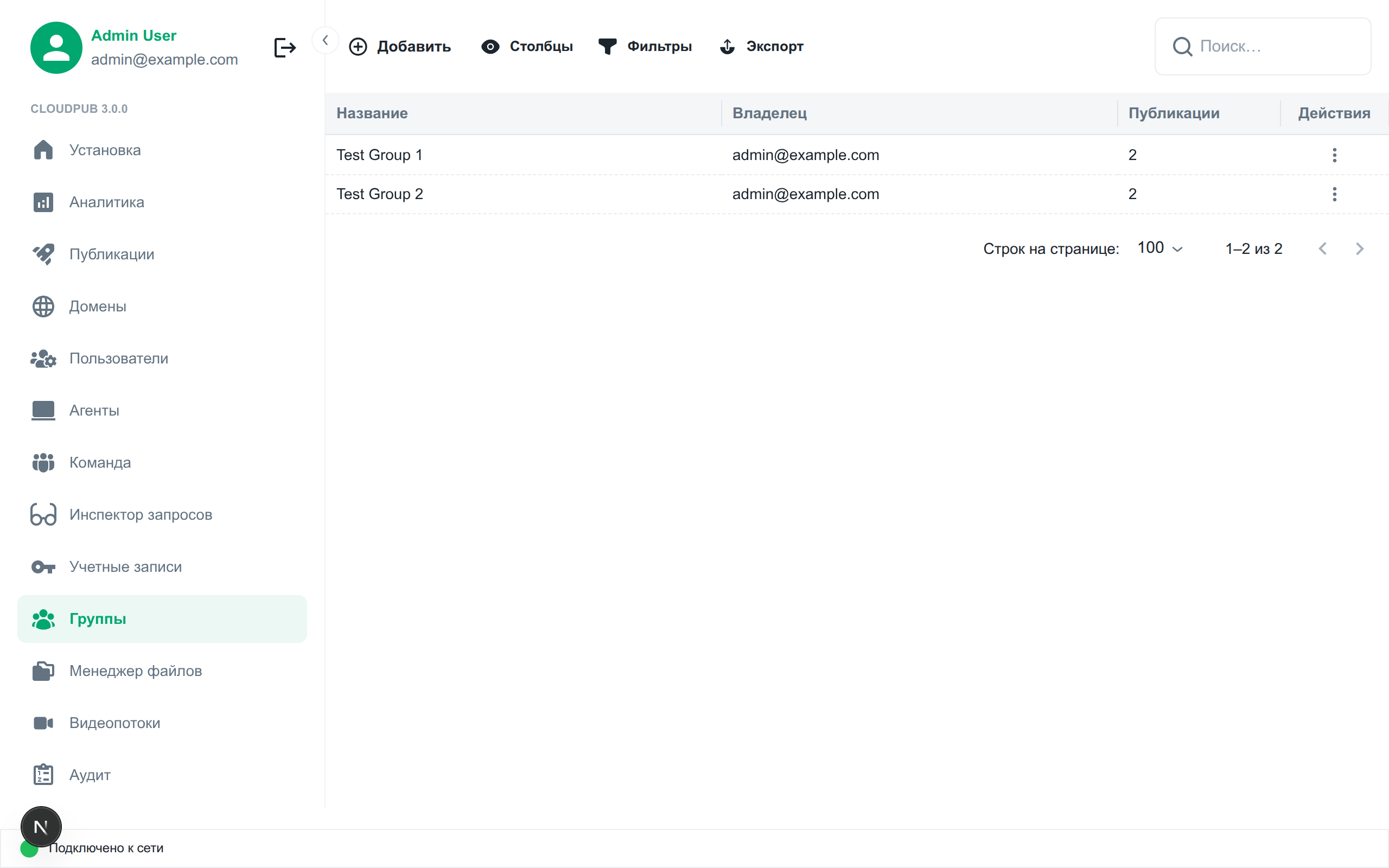
После создания группы вы можете настроить её состав и права доступа.
Настройка группы
Форма редактирования группы содержит четыре вкладки:
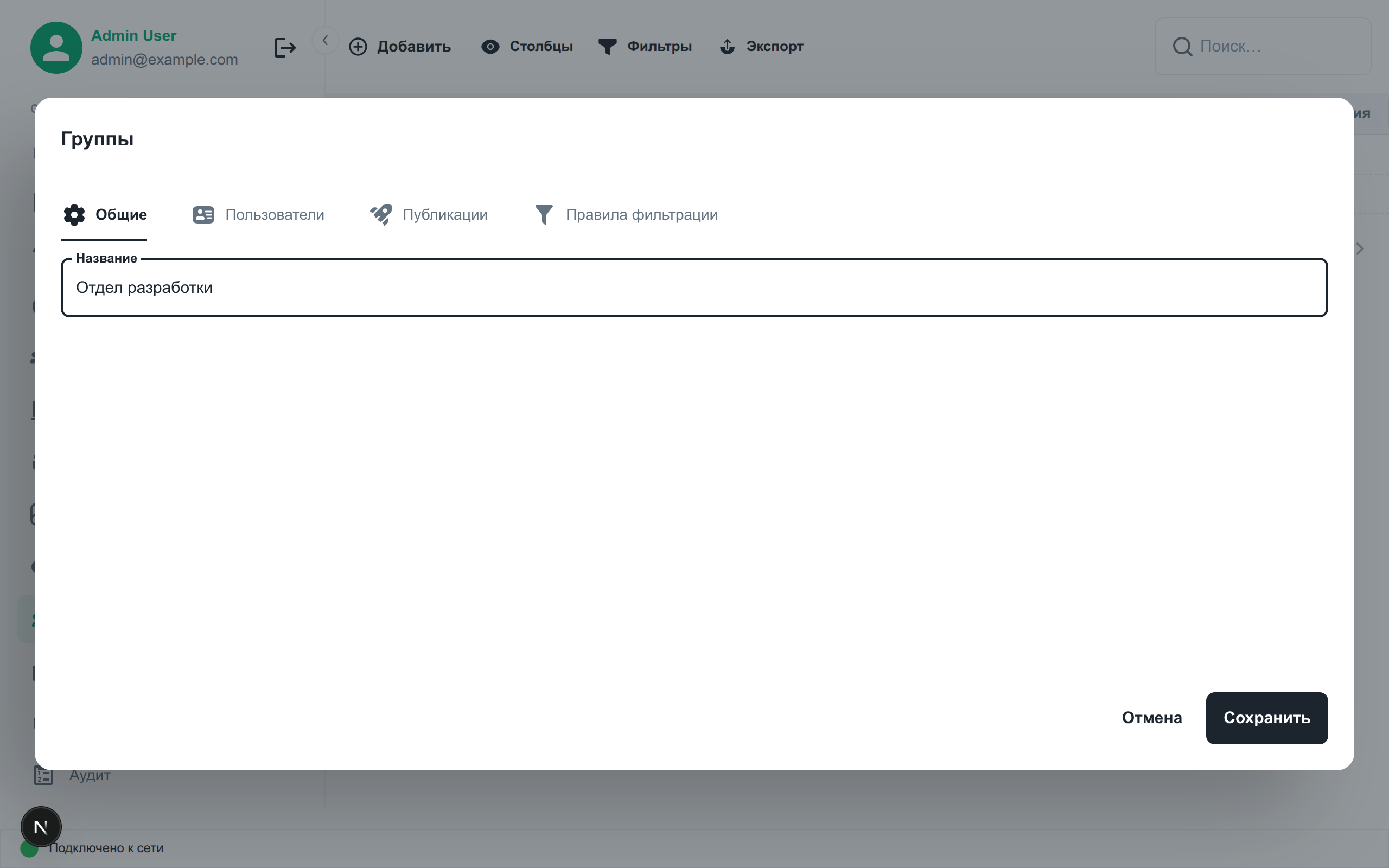
Общие
Основная информация о группе:
- Название - название группы
Пользователи
Управление составом группы:
- Перейдите на вкладку "Пользователи"
- Выберите пользователей из списка, которых нужно добавить в группу
- Нажмите "Сохранить"
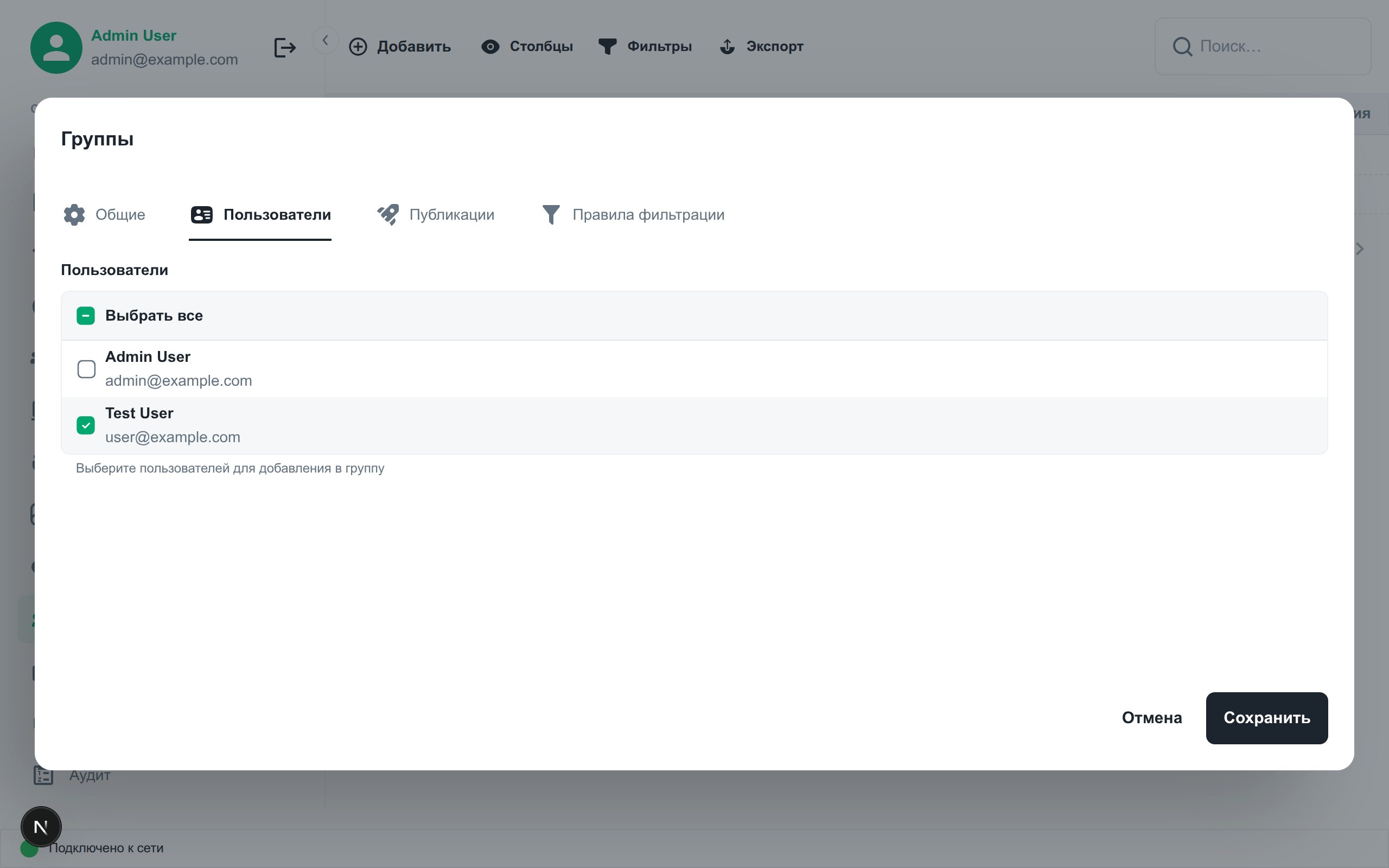
Вы можете добавлять и удалять пользователей в любое время. Все пользователи группы автоматически получают доступ к публикациям, назначенным группе.
Публикации
Управление доступом к публикациям:
- Перейдите на вкладку "Публикации"
- Выберите публикации, к которым нужно предоставить доступ членам группы
- Нажмите "Сохранить"
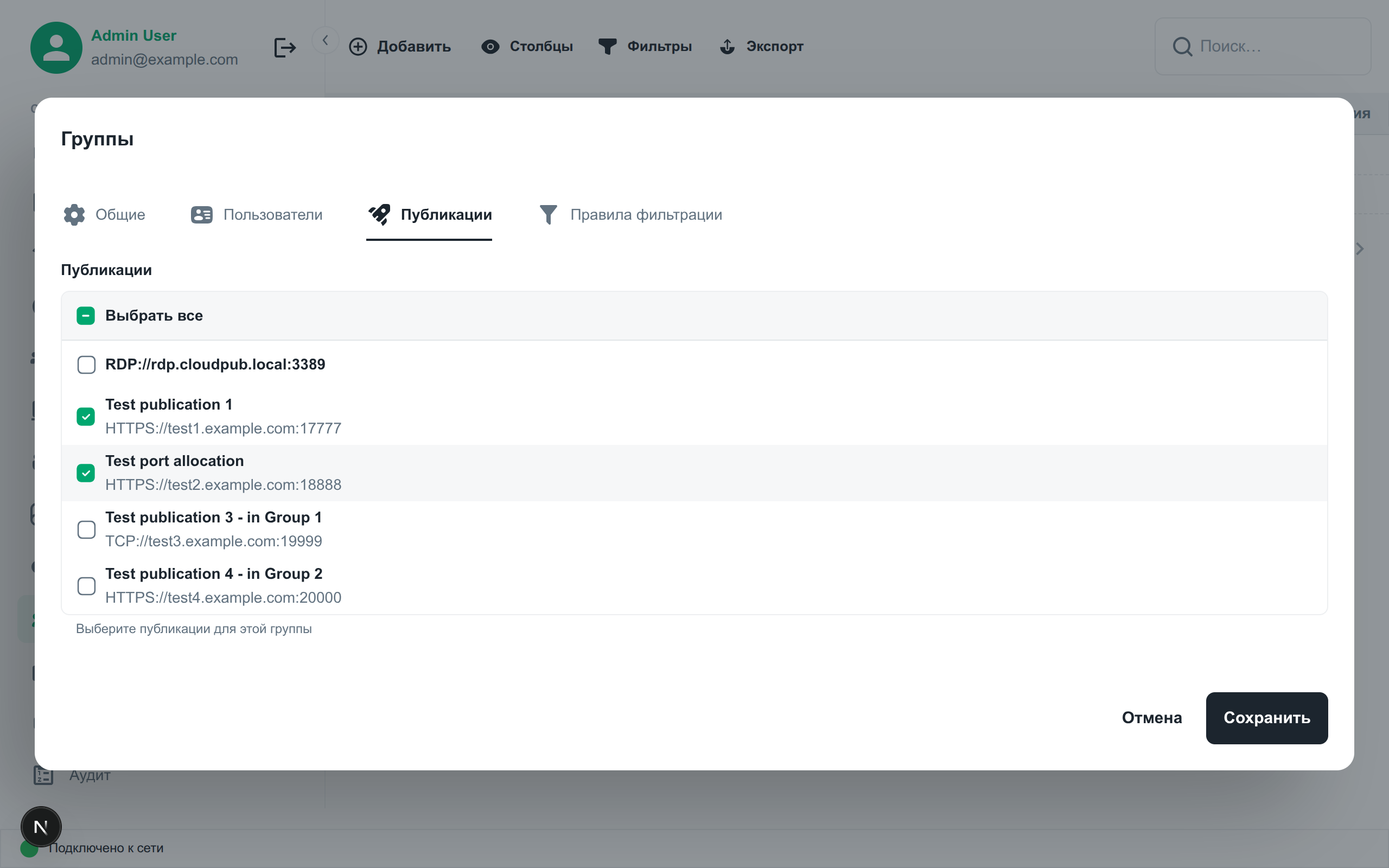
Все пользователи группы получат доступ к выбранным публикациям. При изменении списка публикаций изменения применяются автоматически для всех участников группы.
Правила фильтрации
Настройка правил фильтрации трафика для группы:
- Перейдите на вкладку "Правила фильтрации"
- Добавьте правила фильтрации, которые будут применяться ко всем публикациям группы
- Нажмите "Сохранить"
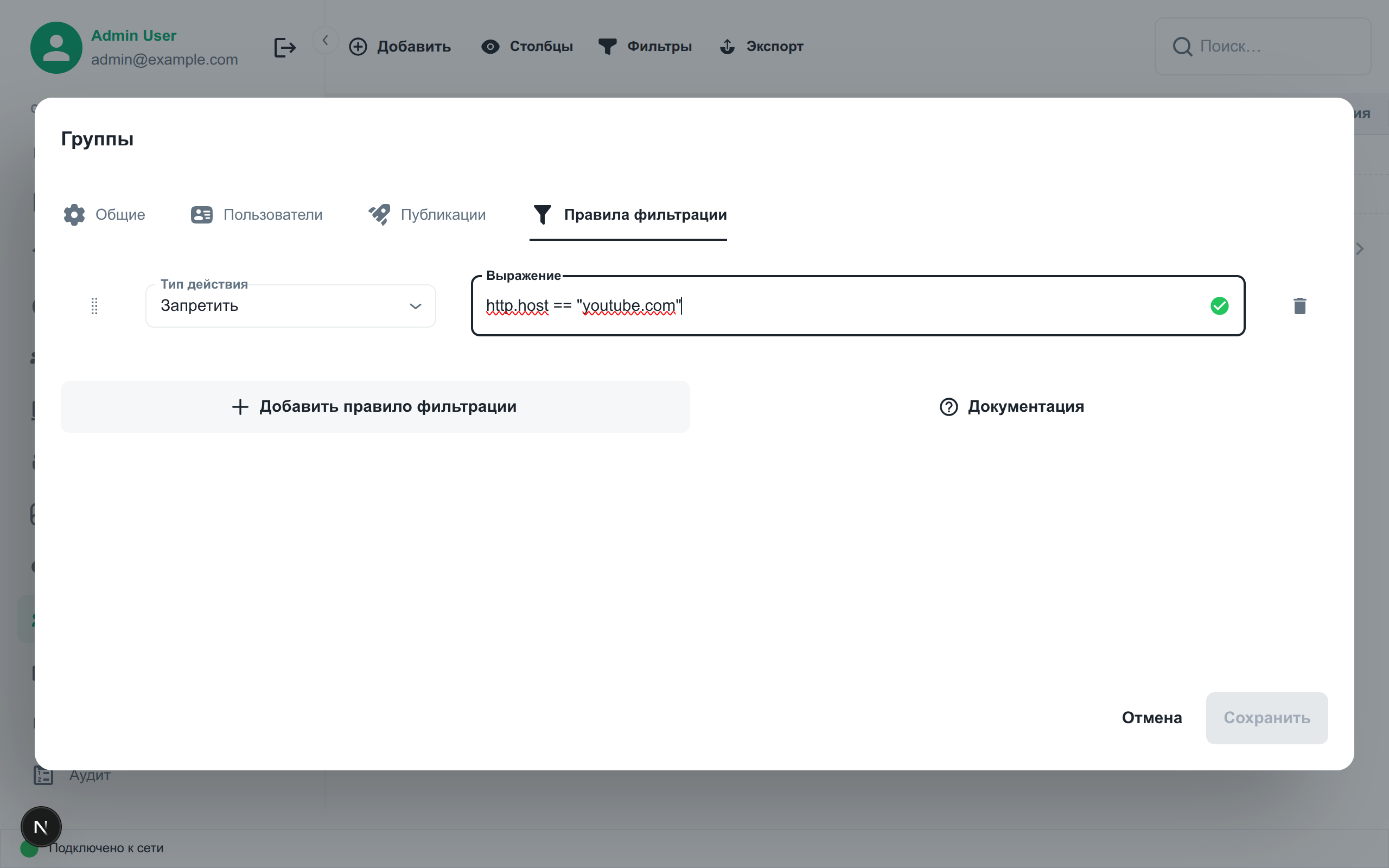
Правила фильтрации позволяют:
- Разрешать доступ (Allow) - разрешить доступ к определённым ресурсам
- Запрещать доступ (Deny) - заблокировать доступ к определённым ресурсам
- Перенаправлять (Redirect) - перенаправлять запросы на другие URL
Подробнее о правилах фильтрации читайте в документации по фильтрам.
Использование групп
Управление доступом отдела
Создайте группу для отдела компании:
Название: Отдел разработки
Пользователи: developer1@company.com, developer2@company.com, developer3@company.com
Публикации: dev-server, test-database, ci-cd-server
Теперь все сотрудники отдела разработки имеют доступ к необходимым сервисам.
Проектная команда
Создайте группу для команды проекта:
Название: Проект "Новая CRM"
Пользователи: pm@company.com, designer@company.com, dev1@company.com, dev2@company.com
Публикации: crm-dev-server, crm-staging, crm-api
Фильтрация контента
Создайте группу с правилами фильтрации для ограничения доступа:
Название: Безопасный доступ
Пользователи: intern1@company.com, intern2@company.com
Публикации: web-proxy
Правила фильтрации:
  - Deny: *.youtube.com
  - Deny: *.facebook.com
  - Allow: *
Такая настройка заблокирует доступ к YouTube и Facebook для всех стажёров при использовании прокси.
Преимущества использования групп
- Экономия времени - вместо настройки доступа для каждого пользователя отдельно, настройте один раз для всей группы
- Централизованное управление - все изменения в одном месте автоматически применяются ко всем участникам
- Масштабируемость - легко добавлять новых пользователей в существующие группы
- Безопасность - единые правила фильтрации для всех участников группы
- Организация - логическое разделение пользователей по отделам, проектам или ролям
Советы по работе с группами
- Используйте понятные названия - например, "Отдел маркетинга" вместо "Группа 1"
- Группируйте по назначению - создавайте группы по отделам, проектам или уровням доступа
- Регулярно проверяйте состав - удаляйте пользователей, которым больше не нужен доступ
- Комбинируйте с ACL - используйте группы для базового доступа, а ACL публикаций для тонкой настройки прав
- Применяйте фильтры осторожно - правила фильтрации группы влияют на всех её участников
Группы и ACL публикаций
Группы работают совместно с контролем доступа (ACL) публикаций:
- Группы предоставляют базовый доступ к публикациям для множества пользователей
- ACL публикаций позволяет настроить специфические права (admin, reader, writer) для отдельных пользователей
Например:
- Группа "Отдел разработки" имеет доступ к публикации "dev-server"
- ACL публикации "dev-server" дополнительно назначает роль
adminдля tech-lead@company.com - В результате все разработчики имеют базовый доступ, а тимлид - расширенные права
Удаление группы
- Откройте раздел "Группы"
- Найдите группу, которую нужно удалить
- Нажмите кнопку редактирования
- Нажмите кнопку "Удалить"
- Подтвердите удаление
При удалении группы все пользователи потеряют доступ к публикациям, предоставленный через эту группу. Убедитесь, что необходимые права доступа настроены другим способом, прежде чем удалять группу.
Ограничения
- Группой может управлять только её владелец (создатель группы)
- Пользователь может быть членом нескольких групп одновременно
- Правила фильтрации группы применяются ко всем публикациям, назначенным группе